TEMPLATES HTML5

BTemplates.com

Tecnologia do Blogger.

sexta-feira, 10 de abril de 2020

Configurando HTTPS


Configurando HTTPS

Ambiente de desenvolvimento

Ativar o módulo SSL

O suporte a SSL, vem por padrão no pacote Apache Ubuntu 14.04 ou superior. Precisamos habilitá-lo a tirar proveito do SSL em nosso sistema. Ative o módulo digitando:
    sudo a2enmod ssl
Depois de habilitar o SSL, você terá que reiniciar o servidor web para que a alteração seja reconhecida:
    sudo service apache2 restart

Crie um Certificado SSL autenticado

Comecemos criando um subdiretório dentro da hierarquia de configuração do Apache para colocar os arquivos de certificados que faremos:
    sudo mkdir /etc/apache2/ssl/{nome_instalacao} #-- Ex.: sudo mkdir /etc/apache2/ssl/testing
Agora que temos um local para colocar nossa chave e certificado, podemos criá-los com o comando:
    sudo openssl req -x509 -nodes -days 365 -newkey rsa:2048 -keyout /etc/apache2/ssl/{nome_instalacao}/apache.key -out /etc/apache2/ssl/{nome_instalacao}/apache.crt
O que você está executando é:
  • openssl: Esta é a ferramenta de linha de comando básica fornecida pela OpenSSL para criar e gerenciar certificados, chaves, solicitações de assinatura, etc.
  • req: Especifica um subcomando para gerenciamento de solicitação de assinatura de certificado X.509 (CSR). O X.509 é um padrão de infraestrutura de chave pública que o SSL adere para sua gestão de chaves e certificados. Como queremos criar um novo certificado X.509, isso é o que queremos.
  • -x509: esta opção especifica que queremos fazer um arquivo de certificado auto-assinado em vez de gerar um pedido de certificado.
  • -nodes: esta opção informa ao OpenSSL que não queremos proteger nosso arquivo de chave com uma senha. Ter um arquivo de chave protegido por senha ficaria no caminho do Apache começando automaticamente, pois teríamos que inserir a senha toda vez que o serviço for reiniciado.
  • - dias 365: especifica que o certificado que criamos será válido por um ano.
  • -newkey rsa: 2048: Esta opção criará a solicitação de certificado e uma nova chave privada ao mesmo tempo. Isso é necessário porque não criamos uma chave privada com antecedência. A rsa:2048conta OpenSSL para gerar uma chave RSA que é de 2048 bits de comprimento.
  • -keyout: este parâmetro nomeia o arquivo de saída para o arquivo de chave particular que está sendo criado.
  • -out: esta opção nomeia o arquivo de saída para o certificado que estamos gerando.
Quando você clicar em "ENTER", será feita uma série de perguntas.
O item mais importante que é solicitado é a linha "Common Name (e.g. server FQDN or YOUR name)". Você deve inserir o nome de domínio que deseja associar ao certificado ou o endereço IP público do servidor se você não possui um nome de domínio.
A parte das perguntas parece algo assim:
    Country Name (2 letter code) [AU]:US
    State or Province Name (full name) [Some-State]:New York
    Locality Name (eg, city) []:New York City
    Organization Name (eg, company) [Internet Widgits Pty Ltd]:Your Company
    Organizational Unit Name (eg, section) []:Department of Kittens
    Common Name (e.g. server FQDN or YOUR name) []:your_domain.com
    Email Address []:your_email@domain.com

Configurar virtualhost

Editar o arquivo de configuração e alterar a porta:
    <Virtualhost _default_:443>
Para habilitar o uso de SSL no host basta adicionar as seguintes linhas nas configurações do virtualhost:
    SSLEngine on
    SSLProxyEngine On
    SSLCertificateFile /etc/apache2/ssl/{nome_instalacao}/apache.crt
    SSLCertificateKeyFile /etc/apache2/ssl/{nome_instalacao}/apache.key
Adicionar as seguintes linhas para que ao acessar a instalação sem especificar o protocolo ele acesse utilizando HTTPS:
    <VirtualHost *:80>
        ServerName academico.instituicao.com.br
        DocumentRoot /var/www/solisge_instalacao
        Redirect permanent / https://academico.instituicao.com.br/
    </VirtualHost>

Download da base de dados

Para efetuar o download da base de dados do cliente através do browser acessar o seguinte link
academico.instituicao.com.br/index.php?module=basic&action=dbdownload
O download só será permitido se:
  • O usuário estiver logado no sistema.
  • Tiver permissão de admin no módulo básico.

domingo, 29 de março de 2020

VIAGENS E PASSEIOS HOTEIS


MODELO DE LISTAGEM DE VIAGENS E PASSEIOS - 21957086

Panagea v1.6 - Modelo de listagem de viagens e passeios - 21957086

Panagea v1.6 - Modelo de listagem de viagens e passeios

O PANAGEA é um modelo de site de viagens em HTML5 limpo e moderno, adequado para empresas / agências que prestam serviços a turistas: pode ser usado para fornecer informações gerais sobre atrações, viagens, comprar passeios, pesquisar e reservar hotéis e restaurantes. Ele foi projetado e desenvolvido tendo em mente as últimas tendências de design da web e o uso móvel primeiro. Ele vem com 4 esquemas de cores pré-fabricados ou você pode adicionar seus próprios itens facilmente via arquivo SASS ou css. Também pode ser usado para outros tipos de diretório / listagens.

Configurando Mysqldump para fazer backup do Banco de Dados Mysql


Configurando Mysqldump para fazer backup do Banco de Dados Mysql.

PostgreSQL ou Postgres é um poderoso sistema de gerenciamento de banco de dados objeto-relacional de alto desempenho (ORDBMS) lançado sob uma licença flexível BSD. PostgreSQL é bem adequado para grandes bases de dados e tem muitas características avançadas.Com phpPgAdmin, é fácil criar um banco de dados, criar uma função e criar tabelas em Postgres.

Este tutorial mostrará a instalação do PostgreSQL e sua interface de administração baseada na web phpPgAdmin no Ubuntu 15.04.PostgreSQL está disponível para vários sistemas operacionais, incluindo Linux, FreeBSD, Solaris e Microsoft Windows. phpPgAdmin é uma aplicação PHP baseado na web para o gerenciamento de bancos de dados PostgreSQL.

O Mysqldump e uma ferramenta própria do mysql encontrada dentro da pasta mysql previamente instalada em seu computador.

Para fazer bakup automaticamente do banco de dados vamos criar um arquivo “.bat”, este tipo de arquivo e utilizado para executar rotinas automatizadas no sistema Microsoft Windows, e é neste arquivo “.bat” que iremos inserir os comando necessários para executar com êxito a rotina de backup.
Crie um arquivo “.bat” Exemplo: bakup.bat.
O conteúdo deste arquivo conterá informações que executarão o mysqldump de forma a realizar a cópia do banco de dados que escolhermos.
Vamos aos comandos:
Para facilitar você pode copiar o arquivo mysqldump.exe que encontra-se dentro da pasta do mysql para a pasta C:\windows\Sistem32\, desta forma evitamos colocar o caminho completo do executável no arquivo “.bat” possibilitando somente vincular o nome mysqldump.
Exemplo1:
mysqldump -h localhost -u root -p1234567 ocsweb> \\server\pasta$\bkp_bdxyz\bkpdumpxyz.sql
Exemplo2:
“C:\Arquivos de programas\MySQL\MySQL Server 5.1\bin\mysqldump.exe” -h localhost -u root -p1234567 nomedobancoaqui>\\server\pasta$\bkp_bdxyz\bkpdumpxyz.sql
Legenda:
-h = Endereço do Servidor e consta o Banco de Dados Instalado. -u = nome do usuário com permissão no Banco de Dados. Ex: root. -p = Senha do usuário. –lock-tables = bloqueia o banco de dados, enquanto o dump esta sendo executado. –hex-blob = Utilizado quando o banco contem arquivos (imagens, pdf, etc.) evitando assim possíveis erros
Exemplo3:
mysqldump --lock-tables --hex-blob -h localhost -u root -p1234567 ocsweb>\\server\pasta$\bkp_bdxyz\bkpdumpxyz.sql
Obs: O backup pode ser salvo tanto em uma pasta local quanto compartilhada. No exemplo assim preferi utilizar a pasta compartilhada porque a intensão é salvar o bkp do banco em outro servidor. Lembre-se sempre que para utilizar a pasta compartilhada e necessário que a conta executora do bkp tenha acesso a mesma.
Com o arquivo “.bat” criado, entre no agendador de tarefas e agende uma execução do arquivo.
Caso não saiba utilizar o agendador do windows para executar o arquivo “.bat” automaticamente, estarei postando um novo conteúdo sobre o assunto.
Até mais.

quinta-feira, 13 de junho de 2019

Interface de rede virtual


2.1.5 Interface de rede virtual

Em certos casos é vantajoso atribuir mais do que um endereço a um sistema. Se o sistema tem várias interfaces de rede, basta atribuir endereços diferentes a cada uma. No caso de haver apenas uma ligação de rede, é possível criar interfaces virtuais. Assim, a partir de uma interface eno1 são criadas uma ou mais interfaces virtuais, eno1:0eno1:1, etc.

Configuração

A configuração de uma interface virtual é efetuada no ficheiro /etc/network/interfaces:
# This file describes the network interfaces available on your system
# and how to activate them. For more information, see interfaces(5).

# The loopback network interface
auto lo
iface lo inet loopback

# The primary network interface
# allow-hotplug eno1
# iface eno1 inet dhcp

# Static IP address
auto eno1
iface eno1 inet static
        address 192.168.1.100
        netmask 255.255.255.0
        network 192.168.1.0
        broadcast 192.168.1.255
        gateway 192.168.1.1

# Virtual interface
# Static IP address
auto eno1:0
iface eno1:0 inet static
        address 192.168.1.101
        netmask 255.255.255.0
Na configuração da interface eno1:0 só são definidos os parâmetros address e netmask, uma vez que os restantes parâmetros são iguais aos da interface eno1.
Graças à linha auto eno1:0, no ficheiro /etc/network/interfaces, a interface virtual será automaticamente activada a cada arranque do sistema. Por agora, ativar manualmente a ligação:
root@server:~# ifup eno1:0
Associar um nome de sistema ou hostname ao novo endereço, no ficheiro /etc/hosts:
127.0.0.1       localhost
192.168.1.100  server.home.lan server
192.168.1.101  virtual.home.lan virtual

# The following lines are desirable for IPv6 capable hosts
::1     localhost ip6-localhost ip6-loopback
ff02::1 ip6-allnodes
ff02::2 ip6-allrouters

Verificação

O comando ifconfig deverá mostrar a interface virtual eno1:0 activada, com o endereço IP e demais parâmetros atribuídos:
root@server:~# ifconfig
eno1: flags=4163<UP,BROADCAST,RUNNING,MULTICAST>  mtu 1500
        inet 192.168.1.100  netmask 255.255.255.0  broadcast 192.168.1.255
        inet6 fe80::d6ae:52ff:fec5:4e01  prefixlen 64  scopeid 0x20<link>
        ether d4:ae:52:c5:4e:01  txqueuelen 1000  (Ethernet)
        RX packets 218167200  bytes 191175932825 (178.0 GiB)
        RX errors 0  dropped 1704  overruns 0  frame 0
        TX packets 226986879  bytes 225966867470 (210.4 GiB)
        TX errors 0  dropped 0 overruns 0  carrier 0  collisions 0
        device interrupt 16

eno1:0: flags=4163<UP,BROADCAST,RUNNING,MULTICAST>  mtu 1500
        inet 192.168.1.101  netmask 255.255.255.0  broadcast 192.168.1.255
        ether d4:ae:52:c5:4e:01  txqueuelen 1000  (Ethernet)
        device interrupt 16

lo: flags=73<UP,LOOPBACK,RUNNING>  mtu 65536
        inet 127.0.0.1  netmask 255.0.0.0
        inet6 ::1  prefixlen 128  scopeid 0x10<host>
        loop  txqueuelen 1  (Local Loopback)
        RX packets 186225885  bytes 154799856220 (144.1 GiB)
        RX errors 0  dropped 0  overruns 0  frame 0
        TX packets 186225885  bytes 154799856220 (144.1 GiB)
        TX errors 0  dropped 0 overruns 0  carrier 0  collisions 0
O comando ping permite verificar se um servidor está acessível e a responder a comunicações em rede:
root@server:~# ping -c3 virtual
PING virtual.home.lan (192.168.1.101) 56(84) bytes of data.
64 bytes from 192.168.1.101 (192.168.1.101): icmp_seq=1 ttl=64 time=0.048 ms
64 bytes from 192.168.1.101 (192.168.1.101): icmp_seq=2 ttl=64 time=0.045 ms
64 bytes from 192.168.1.101 (192.168.1.101): icmp_seq=3 ttl=64 time=0.040 ms

--- virtual.home.lan ping statistics ---
3 packets transmitted, 3 received, 0% packet loss, time 2040ms
rtt min/avg/max/mdev = 0.040/0.044/0.048/0.006 ms

quarta-feira, 7 de fevereiro de 2018

DWService aceso remoto


DWService


DWService oferece um serviço que permite o acesso a sistemas remotos utilizando um navegador web padrão.
Suponha que você esteja em qualquer lugar do mundo tendo a necessidade de usar seu computador doméstico, você pode iniciar o navegador web de qualquer dispositivo, conectar-se ao site DWService e imediatamente obter o controle do computador.
Como isso é possível? Muito fácil, registe-se no DWService e instale DWAgent no seu computador doméstico.

Para iniciar o serviço (geralmente também está no menu de início e no início automático): 
 
/usr/share/dwagent/native/dwagent
 
Para configurar o serviço depois de ter sido instalado
(por exemplo, altere o código de instalação, ative / desative): 
 
/usr/share/dwagent/native/configure


terça-feira, 1 de março de 2016

Lixeira Global Compartilhamento SAMBA


Lixeira Global 

Compartilhamento SAMBA


Lixeira
Quando o Backup é feito apenas no final do dia, e quando algum usuário exclui acidentalmente algum arquivo do Servidor SAMBA a solução é:
Criar uma Lixeira Global no Samba:

Vamos a Receita:

Adicione no global do samba as linhas abaixo:

vim  /etc/samba/smb.conf
## Config da Lixeira no Global do Samba

vfs objects = recycle
recycle:keeptree = yes
recycle:versions = yes
recycle:repository = /var/samba/lixeira/%U
recycle:exclude = *.tmp, *.log, *.obj, ~*.*, *.bak, *.iso
recycle:exclude_dir = tmp, cache

Agora criar o diretório /var/samba/lixeira onde será armazenado o lixo.

mkdir -p /var/samba/lixeira
chmod 777 /var/samba/lixeira

Criar na sessão de compartilhamento a lixeira
## Configuração a Lixeira como um Compartilhamento

[lixeira]
path = /var/samba/lixeira
browseable = yes
writable = yes
public = yes


depois é só reiniciar o samba..

#
service smb restart

Pronto Simples assim :)

Fonte:
Powered Linux :-)

terça-feira, 10 de novembro de 2015

Alterar nome de interface de rede: eth0 para ethx


Alterar nome de interface de rede: eth0 para ethx


O Debian Linux possui um arquivo que permite alterar os nomes das interfaces de rede: eth0, eth1 etc. Este arquivo no Lenny é o /etc/udev/rules.d/70-persistent-net.rules.

Para editá-lo utilizando o editor:


# vi /etc/udev/rules.d/70-persistent-net.rules

# PCI device 0x8086:0x105e (e1000e)
SUBSYSTEM=="net", ACTION=="add", DRIVERS=="?*", ATTR{address}=="00:15:17:xx:xx:xx", ATTR{type}=="1", KERNEL=="eth*", NAME="eth0"

# PCI device 0x14e4:0x165a (tg3)
SUBSYSTEM=="net", ACTION=="add", DRIVERS=="?*", ATTR{address}=="00:1e:68:xx:xx:xx", ATTR{type}=="1", KERNEL=="eth*", NAME="eth2"

# PCI device 0x8086:0x105e (e1000e)
SUBSYSTEM=="net", ACTION=="add", DRIVERS=="?*", ATTR{address}=="00:15:17:xx:xx:xx", ATTR{type}=="1", KERNEL=="eth*", NAME="eth1"


Altere o nome da interface conforme a necessidade; onde estiver o "eth0" altere para "eth1" ou para qualquer eth que você quiser e pronto.


Fonte:
Michel de Souza

VirtualBox via linha de comando


Introdução

Embora no início o VirtualBox fosse visto por muitos apenas como um concorrente gratuito ao VMware, ele cresceu muito em recursos, acabando por se tornar a plataforma de virtualização mais usada em ambiente doméstico. Além de oferecer uma gama muito grande de recursos e opções de configuração, ele é bastante fácil de usar e é inteiramente multiplataforma, rodando sobre o Linux, Windows, Solaris e etc.


 Além de todas as opções visuais, o VirtualBox também oferece vários utilitários de linha de comando para controle e modificação das máquinas virtuais, que oferecem opções adicionais. O principal deles é o VBoxManage, que permite acionar as VMs diretamente via linha de comando (sem precisar primeiro abrir a janela principal do VirtualBox), permitindo até mesmo criar e deletar VMs diretamente, sem precisar passar pela interface principal. Para iniciar uma VM já configurada, use-o com o parâmetro "startvm", seguido pelo nome da VM entre aspas (caso ele contenha espaços), como em:

$ VBoxManage startvm "Windows XP"

Embora o processo seja complexo (útil apenas você esteja criando scripts ou uma interface própria) ele pode ser usado também para criar uma VM diretamente via linha de comando, como em:

$ VBoxManage createvm -name "Slack" -register
O problema nesse caso é que a VM será criada usando as configurações padrão (apenas 128 MB de RAM, sem disco virtual, etc.). Para criar o disco virtual, você usaria o comando a seguir, especificando o arquivo (para manter as coisas organizadas, crie um arquivo .vdi dentro da pasta da VM com o mesmo nome) e o tamanho máximo (em MB). O default é já criar um disco de tamanho variável:

$ VBoxManage createhd --filename /mnt/sda6/VMs/Slack/Slack.vdi --size 10000 -register
Este HD virtual precisa ser ainda ataxado à VM, um processo um pouco complicado devido ao grande número de parâmetros necessários:

$ VBoxManage storagectl "Slack" --name "SATA Controller" --add sata $ VBoxManage storageattach "Slack" --storagectl "SATA Controller" --port 0 --device 0 --type hdd --medium /mnt/sda6/VMs/Slack/Slack.vdi
Para ataxar um arquivo ISO como drive óptico virtual, os comandos seriam:$ VBoxManage registerimage dvd /mnt/ISOs/Slackware.iso
$ VBoxManage storagectl "Slack" --name "IDE Controller" --add ide
$ VBoxManage storageattach "Slack" --storagectl "IDE Controller" --port 0 --device 0 --type dvddrive --medium /mnt/ISOs/Slackware.iso
A quantidade de memória RAM, juntamente com outros parâmetros pode ser modificada usando a opção "modifyvm", como em:
$ VBoxManage modifyvm "Slack" --memory 512 --vram 32 --boot1 dvd


O VBoxManage suporta um volume assustadoramente grande de opções, incluindo até mesmo muitas que não estão disponíveis na interface gráfica (você pode até mesmo modificar a tela do BIOS virtual). Você pode ver uma descrição delas no "man  VBoxManage". Um bom exemplo de opção que está disponível apenas através dele é a "modifyhd", que permite redimensionar um disco virtual previamente criado, muito útil em situações em que você precisa de mais espaço disponível:

$ VBoxManage modifyhd /mnt/sda6/VMs/Slack/Slack.vdi --resize 20000
Neste exemplo, redimensionamos o disco virtual criado no exemplo anterior para 20.000 MB, que dentro do cálculo dos fabricantes equivale a 20 GB. Veja que neste comando especificamos diretamente o arquivo e não a VM. Para ver todas as informações sobre uma VM diretamente pelo terminal, use o parâmetro "showvminfo":

$ VBoxManage showvminfo Slackware
Continuando, temos também a opção de inicializar VMs em modo headless, onde a VM inicia normalmente e fica acessível via rede como de costume, mas a janela gráfica com o desktop não é aberta. Este modo oferece a vantagem de economizar recursos em situações onde você está configurando uma VM como servidor ou como algum tipo de appliance para a qual a janela gráfica seria simplesmente uma distração ou em casos em que esteja rodando o VirtualBox em um servidor remoto. O comando em si é simples:
$ VBoxHeadless -s "Slack" &
Em qualquer um destes casos, você começaria criando a VM e instalando o sistema operacional da forma usual, configurando a rede e ativando o SSH, RDP ou outro sistema de acesso remoto. Uma vez que a VM estiver configurada, aí sim você pode passar a usá-la em modo headless. No caso de um servidor remoto, você poderia copiar a pasta com uma VM já configurada. Para desligar uma VM aberta desse modo, recorremos novamente ao VBoxManage, usando o parâmetro "controlvm":

$ VBoxManage controlvm "Windows XP" poweroff


Além do "poweroff", que como esperado desliga a máquina, ele suporta também os parâmetros "reset", "pause", "resume" e "savestate". Outro comando interessante é o VBoxSDL, que é a minha "interface" preferida para o VirtualBox. Ele oferece como diferencial o fato de rodar a VM em uma janela "limpa", sem todos os menus e indicadores que seriam exibidos normalmente. Além de permitir ganhar tempo (você pode inclusive colocar os comandos em ícones no desktop para acesso rápido às VMs) isso libera mais espaço útil na tela, ajudando a quem usa um notebook ou monitor de resolução mais baixa. Basta usar o comando "VBoxSDL -vm", seguido do nome da VM, como em:

$ VBoxSDL -vm "Windows XP"


O VBoxSDL é muito prático para quem já está habituado com os atalhos usando as teclas Host que mostrei no início (Host+F, Host+H, Host+C, etc.) que permitem controlar o status da máquina virtual com poucos cliques, iniciando e parando-as com muita agilidade.

Uma pequena dificuldade nesse caso é que o VBoxSDL não lê a configuração da tecla de host definida na interface (já que ele é completamente independente dela) usando sempre a tecla Ctrl direita, que é o default. Caso você queira usar outra tecla, comece usando o "VBoxSDL --detecthostkey " que vai exibir uma janela onde você pode pressionar a nova tecla para obter o identificador dela, te devolvendo algo como "--hostkey 306 64" (para a tecla Ctrl esquerda). Basta adicionar este parâmetro no comando para iniciar a VM, como em:

$ VBoxSDL -vm "Windows XP" --hostkey 306 64


Para não precisar ficar especificando o parâmetro todas as vezes, adicione um alias para o comando no final do arquivo ".bashrc" dentro do seu diretório home, como emalias VBoxSDL='VBoxSDL --hostkey 306 64'. Dessa forma, sempre que executar o comando "VBoxSDL" os parâmetros serão incluídos automaticamente pelo interpretador. Você pode também adicionar outros parâmetros que você use sempre. Voltando às opções, para iniciar a VM em tela cheia, adicione o parâmetro "--fullscreen". Para iniciar a VM com uma quantidade diferente de memória RAM que a configurada, use o parâmetro "--memory", especificando a memória desejada (em MB) como em:

$ VBoxSDL -vm "Mageia" --memory 512


A opção "--cdrom" permite especificar manualmente uma imagem ISO, enquanto a "--boot" permite especificar manualmente a ordem de boot ("a" para disquete, "c" para o primeiro HD, "d" para o drive óptico e "n" para rede). Você pode usar as duas para fazer a VM iniciar diretamente pelo CD quando precisar reinstalar ou modificar o sistema, como em:

$ VBoxSDL -vm "Ubuntu LTS" --cdrom /mnt/sda6/ISOs/linuxmint.iso --boot d

O problema nesse caso é que a VM será criada usando as configurações padrão (apenas 128 MB de RAM, sem disco virtual, etc.). Para criar o disco virtual, você usaria o comando a seguir, especificando o arquivo (para manter as coisas organizadas, crie um arquivo .vdi dentro da pasta da VM com o mesmo nome) e o tamanho máximo (em MB). O default é já criar um disco de tamanho variável:

O VBoxSDL suporta vários outros parâmetros, que você pode checar usando o "man VBoxSDL".


Fonte:
Carlos Morimoto


sábado, 7 de novembro de 2015

COMO RECUPERAR O GRUB


COMO RECUPERAR O GRUB 

Um dos acontecimentos mais frequentes com os usuários de dual boot é a "perca" do Grub. Um usuário tem dois sistemas operacionais, Windows e Ubuntu, por exemplo. Isso acontece quando você precisa, por exemplo, formatar seu velho e defeituoso Windows, que ao ser reinstalado apaga a MBR, local onde é guardada informações do disco como ordem de boot, partições etc. 


O nosso GRUB fica localizado na MBR, então para recuperá-lo de forma simples e fácil siga as instruções a seguir: 

Você vai precisar de um CD-Live (no meu caso utilizei a versão 9.04 do Ubuntu). 

Depois de carregado o Live-CD, entre no seu terminal e digite os comandos a seguir: 

1. Verificando a partição referente ao seu GNU/LINUX: 


$ sudo fdisk -l
(caso esteja utilizando outro SO que não o Ubuntu, faça o login como ROOT) 

2. Vamos montar o seu sistema de arquivos na sua partição GNU/Linux no diretório /mnt. 


$ sudo mount -t ext4 /dev/sda6 /mnt 
Neste caso o meu sistema de arquivos é EXT4 e a minha partição Linux é a sda6, troque esses campos conforme a sua configuração. 
3. Instalação do Grub: 


$ sudo grub-install --root-directory=/mnt /dev/sda 
pronto agora reinicie com reboot

Bem pessoal, é isso! Espero ter ajudado, qualquer coisa estamos aí.

Publicado por Marlon Santos Parente

quinta-feira, 29 de outubro de 2015

Mudando a configuração do Encoding de UTF8 para ISO-8859-1


Bom, tudo começou quando precisei fazer uma busca de arquivos no servidor de arquivos. Quando percebi que quando eu listava os arquivos, os que tinham acentos, vinham todos com caracteres loucos. Eu até pensei que era algo de configuração no proprio servidor mas percebi que só acontecia quando eu acessava remotamente por ssh. Então pesquisando no grandioso google, percebi que tambem existia várias pessoas com o mesmo problema, então depois de umas horas procurando achei um script que fazia quase tudo, então peguei o script e acrescentei algumas linhas e deu tudo certo.
Então vamos ao que interessa.
Crie uma pasta chamade de Encoding e dentro dela crie quatro arquivos: environment, local, locale e AlterarEncodig.sh.
No arquivo environment, coloque as linhas abaixo: 
PATH=”/usr/local/sbin:/usr/local/bin:/usr/sbin:/usr/bin:/sbin:/bin:/usr/games”
LANG=”pt_BR”
LANGUAGE=”pt_BR:pt:en”
No arquivo local, coloque as linhas abaixo:
pt_BR.ISO-8859-1 ISO-8859-1
en_US.ISO-8859-1 ISO-8859-1
No arquivo locale, coloque as linhas abaixo:
LANG=”pt_BR”
LANGUAGE=”pt_BR:pt:en”
No arquivo AlterarEncodig.sh, coloque dentro dele os códigos abaixo:
#!/bin/bash
echo "Esse script mudará a configuração do Encoding de UTF-8 para ISO-8859-1."
echo "É necessário que voce esteja logado como root para execução do script!"
echo "Para continuar digite y(YES), caso contrário digite n(NO)!"
read var
if [ $var = "y" ]; then
echo "Iniciando Mudanca no Encoding."
echo "Removendo arquivos da variavel locales!"
rm -r /var/lib/locales/supported.d/*
sleep 2
echo "Copiando novo arquivo local para variavel locales!"
cp -r local /var/lib/locales/supported.d/
sleep 2
echo "Alterando o arquivo locale do /etc!"
cp -r locale /etc/default/
sleep 2
echo "Alterando o arquivo environment do /etc!"
cp -r environment /etc/
sleep 2
echo "Adicionando pt_BR pt_BR.ISO-8859-1 em /etc/locale.alias"
echo "pt_BR pt_BR.ISO-8859-1" >> /etc/locale.alias
sleep 2
echo "Adicionando variaveis em /etc/profile"
echo "export LANG="pt_BR"" >> /etc/profile
echo "export LC_CTYPE="pt_BR""  >> /etc/profile
echo "export LC_NUMERIC="pt_BR"" >> /etc/profile
echo "export LC_TIME="pt_BR"" >> /etc/profile
echo "export LC_COLLATE="pt_BR"" >> /etc/profile
echo "export LC_MONETARY="pt_BR"" >> /etc/profile
echo "export LC_MESSAGES="pt_BR"" >> /etc/profile
echo "export LC_PAPER="pt_BR"" >> /etc/profile
echo "export LC_NAME="pt_BR"" >> /etc/profile
echo "export LC_ADDRESS="pt_BR"" >> /etc/profile
echo "export LC_TELEPHONE="pt_BR"" >> /etc/profile
echo "export LC_MEASUREMENT="pt_BR"" >> /etc/profile
echo "export LC_IDENTIFICATION="pt_BR"" >> /etc/profile
sleep 4
echo "Executando comandos para configuração do Encoding!"
localedef pt_BR -i pt_BR -f ISO-8859-1
sleep 5
localedef pt_BR.ISO-8859-1 -i pt_BR -f ISO-8859-1
sleep 5
localedef pt_BR.ISO8859-1 -i pt_BR -f ISO-8859-1
sleep 5
dpkg-reconfigure locales
sleep 5
locale-gen -purge
sleep 5
locale-gen
sleep 5
echo "Pronto! Agora será necessário reiniciar o seu sistema.
Salve e feche todos os aplicativos que estiverem abertos."
echo "O sistema pode ser reiniciado?"
echo "Digite y(yes) ou n(NO)."
read ver
if [ $ver = "y" ]; then
echo "Reiniciando o Sistema!"
reboot
else
echo "O sistema será reiniciado manualmente."
fi
else
echo "Cancelado pelo usuario!"
fi
exit
Depois de ter feito esses passos agora vamos dar permissão de execução no arquivo AlterarEncodig.sh.
chmod +x AlterarEncoding.sh
Pronto agora é só executar:
./AlterarEncoding.sh


 Fonte: Thales Eduardo

            Linux for human beings

sexta-feira, 23 de outubro de 2015

Alterando o UUID de uma máquina virtual no Virtualbox 5.0.4


sethduuid

Uma das coisas mais legais da virtualização é a praticidade de criar outras máquinas virtuais a partir de uma máquina já existente.

Imagine que você está criando um ambiente de testes, e este ambiente conterá 2 VMs com Ubuntu Server. Você pode criar a primeira máquina virtual, instalar o sistema e depois de tudo configurado, ao invés de criar outra vm e fazer outra instalação, você só precisa copiar o arquivo .VDI da primeira máquina, criar uma nova configuração de máquina virtual, e anexar esse segundo VDI à essa máquina.

O problema é que, cada arquivo VDI tem um UUID, portanto, antes de adicionar o segundo VDI ao Gerenciador de Discos do Virtualbox, primeiramente você precisa alterar esse UUID.

Para isso, você deve ir no terminal executar o seguinte comando:
VBoxManage internalcommands sethduuid disk2.vdi

onde disk2.vdi é o disco que precisa ser liberado.

Feito isso, você já pode adicioná-la ao Gerenciador de discos do Virtualbox e anexá-lo à configuração da segunda máquina virtual.

sexta-feira, 16 de outubro de 2015

PostgreSQL e phpPgAdmin no Ubuntu 15.04


Como instalar o PostgreSQL e phpPgAdmin no Ubuntu 15.04

PostgreSQL ou Postgres é um poderoso sistema de gerenciamento de banco de dados objeto-relacional de alto desempenho (ORDBMS) lançado sob uma licença flexível BSD. PostgreSQL é bem adequado para grandes bases de dados e tem muitas características avançadas.Com phpPgAdmin, é fácil criar um banco de dados, criar uma função e criar tabelas em Postgres.

Este tutorial mostrará a instalação do PostgreSQL e sua interface de administração baseada na web phpPgAdmin no Ubuntu 15.04.PostgreSQL está disponível para vários sistemas operacionais, incluindo Linux, FreeBSD, Solaris e Microsoft Windows. phpPgAdmin é uma aplicação PHP baseado na web para o gerenciamento de bancos de dados PostgreSQL.

Pré-requisitos

  • O Ubuntu Server 15.04.
  • Raiz de acesso / Sudo.
O que faremos neste tutorial:
  1. Instalar PostgreSQL, phpPgAdmin e Apache2.
  2. Configurar um usuário do PostgreSQL.
  3. Configurar Apache2.
  4. Configurar phpPgAdmin.
  5. Testing.

Passo 1 - Instalação do PostgreSQL, phpPgAdmin e Apache2

PostgreSQL e phpPgAdmin estão disponíveis no repositório do Ubuntu. Então você só precisa instalá-los com o apt comando.
sudo apt-get install postgresql phpPgAdmin postgresql-contrib
O comando acima irá instalar automaticamente todos os pacotes necessários pelo PostgreSQL, como o Apache, PHP etc.

Passo 2 - Configurar o usuário PostgreSQL

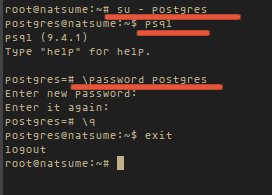
PostgreSQL usa role para autenticação e autorização de usuário, ele apenas como permissões de estilo UNIX. Por padrão, o PostgreSQL cria um novo usuário chamado "postgres" para autenticação básica. Para usar o PostgreSQL, você precisa fazer o login para o "postgres" conta, você pode fazer isso digitando:
sudo su 
su - postgres
Agora você pode acessar o prompt do PostgreSQL com o comando:
psql
E, em seguida, alterar a senha para postgres rolel, escrevendo:
\password postgres

ENTER YOUR PASSWORD
Definir PostgreSQL Usuário

Passo 3 - Configure Apache2

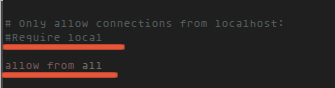
Você precisa configurar o apache para phpPgAdmin. Edite o arquivo / etc / apache2 / conf-available / phppgadmin.conf com nano digitando:
cd / etc / apache2 / conf-available / 
nano phppgadmin.conf
Comente a linha #Require local, adicionando um # na frente da linha e adicione abaixo da linha allow from all para que você possa acessar a partir do seu browser.
Permitir que todos os usuários

Passo 4 - Configurar phpPgAdmin

Edite o arquivo /etc/phppgadmin/config.inc.php digitando:
cd / etc / phpPgAdmin / 
config.inc.php nano
Encontre a linha $ conf ['extra_login_security'] = true; e altere o valor para false para que você possa acessar phpPgAdmin com usuário postgres .
Habilitar Acesso Web Base de Dados

Passo 5 - Restart PostgreSQL e Apache2

systemctl reiniciar postgresql 
systemctl reinício apache2

Passo 6 - Teste

Agora acessar phpPgAdmin com o seu navegador http: // seuip / phpPgAdmin / .
PhpPgAdmin
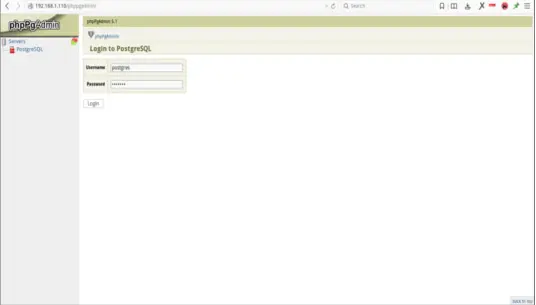
e tente de login para usuários com postgres e sua senha.
Entrar com Postgres
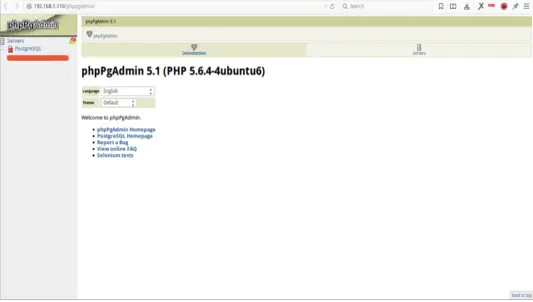
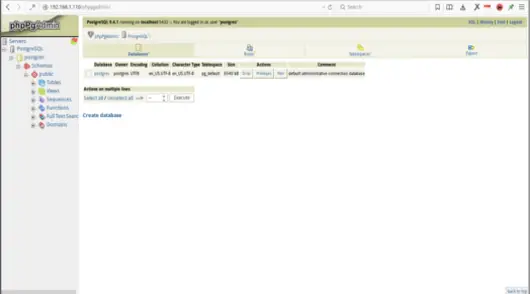
Após o login, você terá essa interface:
Depois de Acesso

Conclusão

O PostgreSQL é um sistema de gerenciamento de banco de dados objeto-relacional avançado (ORDBMS), é Open Source e tem uma comunidade grande e ativa. PostgreSQL fornece o psql programa de linha de comando como front-end primário, que pode ser usado para fazer consultas SQL diretamente, ou executá-los a partir de um arquivo. phpPgAdmin é uma ferramenta de administração baseada na Web para o PostgreSQL escritas em PHP que fazem a administração de bancos de dados PostgreSQL mais fácil.